















亲爱的游戏爱好者们,你是否曾在游戏中捕捉到那些精彩瞬间,想要分享给朋友们,但又苦于不知道如何录制?别担心,今天就来手把手教你如何用Steam录视频,让你的游戏时刻成为永恒!
一、准备工作:确保你的电脑满足录制条件
在开始录制之前,首先要确保你的电脑配置能够满足录制需求。一般来说,以下条件是必须的:
1. 操作系统:Windows 7及以上版本,macOS 10.13及以上版本。
2. 处理器:至少双核处理器。
3. 内存:至少4GB内存。
4. 显卡:NVIDIA GeForce 400系列或AMD Radeon HD 5000系列以上。
5. 硬盘:至少有10GB的空闲空间。
如果你的电脑满足以上条件,那么就可以开始录制了。
二、开启Steam游戏录制功能
1. 打开Steam客户端,点击左上角的“Steam”按钮,选择“设置”。
2. 在设置界面中,找到“视频”选项卡。
3. 在“视频”选项卡中,勾选“启用游戏录制”和“启用游戏捕获”两个选项。
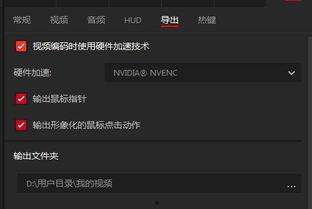
4. 设置录制视频的分辨率和帧率。一般来说,1080p分辨率和60帧的帧率已经足够满足大多数需求。
三、录制游戏视频
1. 打开你想要录制的游戏,进入游戏界面。
2. 按下键盘上的“F12”键,即可开始录制游戏视频。
3. 游戏录制过程中,你可以随时按下“F12”键暂停录制,或者调整录制设置。
4. 游戏结束后,按下“F12”键结束录制。
四、编辑和分享你的游戏视频
1. 录制完成后,点击Steam客户端左上角的“Steam”按钮,选择“库”。
2. 在库中找到“工具”选项,点击进入。
3. 在工具列表中找到“Steam视频捕获工具”,点击打开。
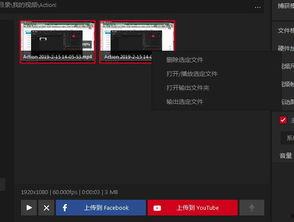
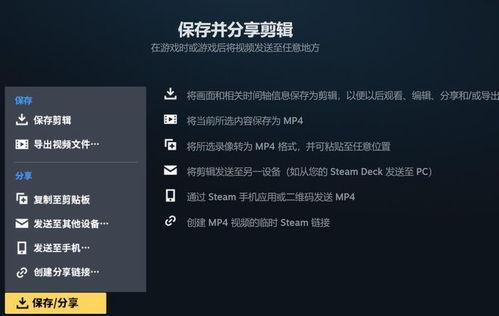
4. 在“Steam视频捕获工具”中,你可以看到你刚刚录制的视频。点击“导出”按钮,选择保存路径和文件名,即可保存视频。
5. 保存视频后,你可以使用视频编辑软件进行剪辑和美化,然后分享到社交媒体或者游戏社区,与朋友们一起分享你的游戏时刻。
五、注意事项
1. 在录制游戏视频时,注意不要频繁切换窗口,以免影响录制效果。
2. 游戏录制过程中,尽量保持电脑稳定运行,避免出现卡顿现象。
3. 录制视频时,注意保护个人隐私,不要泄露敏感信息。
通过以上步骤,相信你已经学会了如何使用Steam录制游戏视频。现在,就拿起你的键盘,开始录制你的游戏时刻吧!让你的游戏人生更加精彩!
转载请注明来自柠檬导航精品导航福利,本文标题:《steam怎么录视频,轻松制作精彩游戏瞬间》








 京公网安备11000000000001号
 京ICP备11000001号